| インストールガイド SoftOscillo2のインストール手順に関して、以下に説明します。 0) まずはインストーラをダウンロードします(*)。 (*)セキュリティ警告などでexeファイルがダウンロードできない場合はこちらを試してください。拡張子を"ex_"から"exe"に変更して次に進みましょう。 ダウンロード後、右クリック→プロパティから、セキュリティの「許可する」をチェックすると良いと思います。(fig.0) 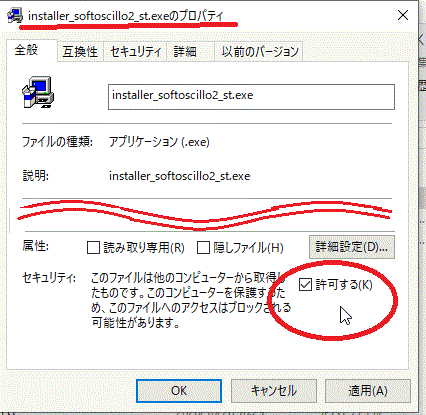 fig.0 1) installer_softoscillo2_st.exeをダブルクリックしてください。セキュリティ警告ウインドウが出るかもしれませんが、無視して続行します。するとWelcomeダイアログが現れますのでメッセージをよく読んだ後[Next]をクリックします。(fig.1)  fig.1 2) License Agreementダイアログに日本語でライセンス同意書が表示されます。同意書をよく読み、同意した場合は“I accept the terms of license agreement”をクリックし、チェックを入れ[Next]をクリックします。同意しない方は[Cancel]をクリックしてインストールを中止してください。(fig.2)  fig.2 3) インストールを続行すると”User information”ダイアログが現れるので、ユーザー名とシリアル番号を入力して[Next]をクリックしてください。(fig.3)  fig.3 4) シリアル番号が正しければ“Select Destination Directory”ダイアログが現れるので、SoftOscillo2をインストールするディレクトリを指定してください(通常はそのまま[Next]をクリック)。(fig.4)  fig.4 5) 次に“Select Program Folder”ダイアログが現れます。スタート・メニューに登録する名称を指定してください(通常そのまま[Next]をクリック)。(fig.5)  fig.5 6) “Summary”ダイアログが現れますので、確認後[Install]をクリックしてください。(fig.6)  fig.6 7) インストールが終了すると“Finished”ダイアログが現れ、インストールが完了します。[Finish]をクリックするとダイアログが消え、README.txtが開かれます。よく読んだ上で使用してください。(fig.7)  fig.7 9) ライン入力に何も刺さっていないと「サウンド入力を設定できません」というダイアログが出る場合があります。(fig.8) ここを参考にセットアップしましょう。 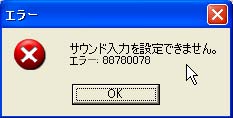 fig.8
|